강의 자료 : 4. 계산식 활용하기
실습 데이터
- 기본 제공 데이터
- Superstore
- Tableau 예시 내장 데이터
- 4개년 커머스 데이터(2020년-2023년)
- 필드명
- Oredr ID: 상품 주문 고유 아이디(PK)
- Order Date: 상품 주문 날짜
- Ship Date: 배송 날짜
- 2020- 2023(4개년)
- Ship Mode: 배송 유형
- First Class
- Same Day
- Second Class
- Standard Class
- Customer ID: 고객 아이디
- Category: 상위 카테고리
- SubCategory: 하위 카테고리
- Sales: 판매량
- Discount: 할인율
- Profit: 순이익
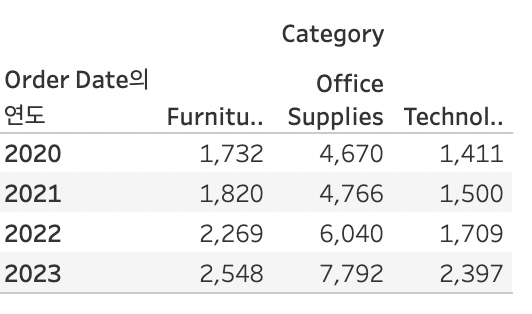
텍스트 테이블
행과 열 바꾸기
- [분석탭]에서 활용
- 데이터 형태와 목적에 따라서 long format table → wide format table로 전환
- 또는 wide format table → long format table 데이터 형태를 전환
1. wide format table
- 옆으로 넓은 형태로 데이터가 쌓입니다.
- 하나의 열에 여러 개의 데이터를 나란히 나열하는 형태입니다.
- 데이터 분석을 할 경우 많이 사용되는 형태로 표를 비교하거나 그래프 시각화 하기 쉬워요!
- 상관 관계를 분석하거나 각 변수의 분포를 비교할 때 적합해요.

2. long format table
- 아래로 쌓이는 긴 데이터셋입니다.
- 특징은 한 개의 특성을 나타내는 열을 가진 여러 개의 행이 있습니다.
- 시간에 따른 변화와 카테고리 간 비교를 시각화하기에 적합해요.
- 컴퓨터와 태블로가 선호하는 형태
태블로 작동 원리
필터별 작동 원리
- 총 6개의 필터
- 태블로에서 필터가 작동하는 순서가 다르기 때문에 유의해서 필터를 활용해야 함
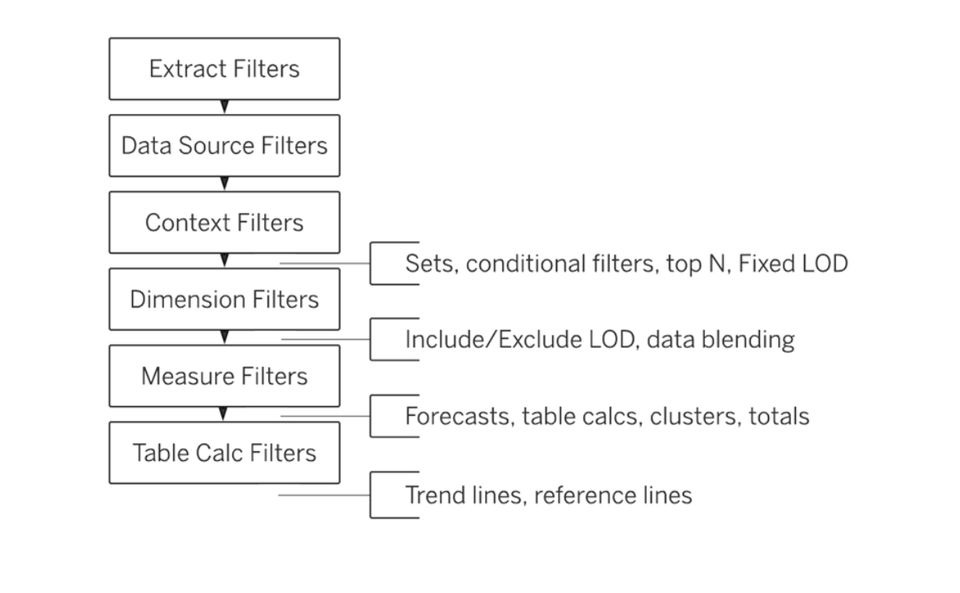
- 워크시트 작업 전
- 추출 필터: 데이터 소스에서 추출된 데이터 필터링(데이터 연결을 추출로 선택했을때만 사용 가능)
- 데이터 원본 필터: 데이터 원본 소스에서 일부 데이터만 필터링
- 워크시트 작업에서 활용
- 컨텍스트 필터: 특정값에 대한 데이터만 필터링
- 차원 필터: 차원을 기준으로 데이터 필터링
- 측정값 필터: 측정값을 기준으로 데이터 필터링
- 테이블 계산 필터: 특정 계산 결과를 기준으로 데이터 필터링
계산과 필터의 작동 순서
계산과 필터의 태블로 작업 순서(쿼리 파이프 라인)
필터를 추가할 때 해당 필터가 항상 작업 순서에 따라 설정된 순서대로 실행됨
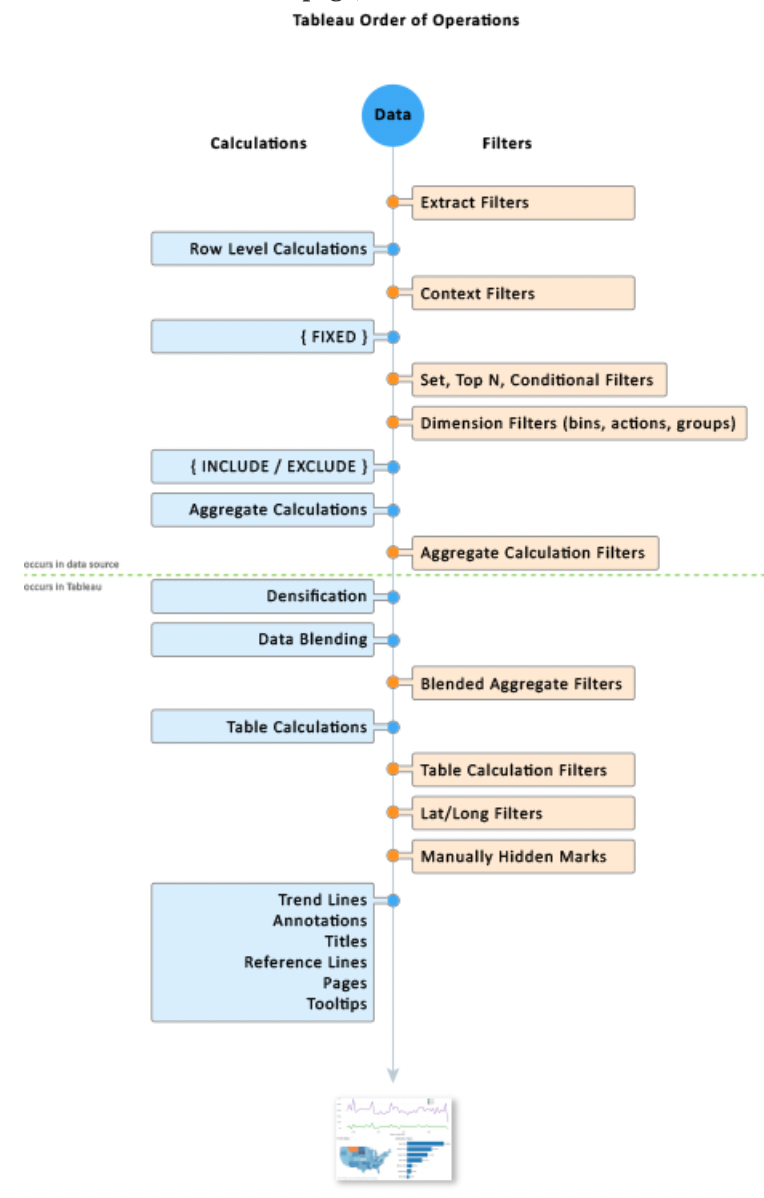
필터 활용법
Top N 필터와 차원 필터
- Top N 필터는 차원 필터보다 위에서 먼저 작동되기 때문에 지역별 필터(차원 필터)가 적용되지 않는 문제가 발생
- 차원 필터를 먼저 동작시키려면 컨텍스트 필터 활용

- 상위 필터, 집합, Fixed식과 차원 필터의 문제들이 발생하는 경우, 컨텍스트 필터를 활용해서 작동 순서를 바꿀 수 있음
- 작동 원리 우선 순위: 컨텍스트 필터 > Top N > 차원 필터
- 컨텍스트 필터 : 데이터의 원본이 너무 클 떄, Top N 필터를 사용할 때 많이 활용
측정값과 차원 필터
측정값/차원 우클릭 -> 필터 표시를 통해 필터를 만들 수 있음
기본 계산식 활용하기
계층과 드릴 다운
- 행에 +/- 아이콘을 클릭해서 Category, Sub Category로 드릴 다운 가능
- 계층 : 위계질서가 있는 차원
- 계층은 제거, 숨기기,추가 가능
- 날짜 형식은 태즐로에서 계층이 자동으로 생성되어 있음 -> 드릴 다운해서 손쉽게 확인 가능
퀵테이블 계산
- 전주/월/년 대비 함수
- 퀵 테이블 기능을 통해 빠르게 계산이 가능해요! **(**LOD식을 활용해서 YTD, YoY, MoM, WoW를 직접 만들기도 합니다.)
- YTD: 연초 대비 증감률
- YoY: 전년 대비 증감률
- MoM: 전월 대비 증감률
- WoW: 전주 대비 증감률
태블로 함수
1. 논리함수
- SQL과 비슷
- 참고 자료 : 논리 함수 - Tableau
- IF
- Case when
- ZN
2. 날짜 함수
- 참고 자료 : 날짜 함수 - Tableau
- DATEDIFF 함수 : 두 날짜 사이의 차이를 반환
- DATEDIFF(단위, 시작 날짜, 끝 날짜)
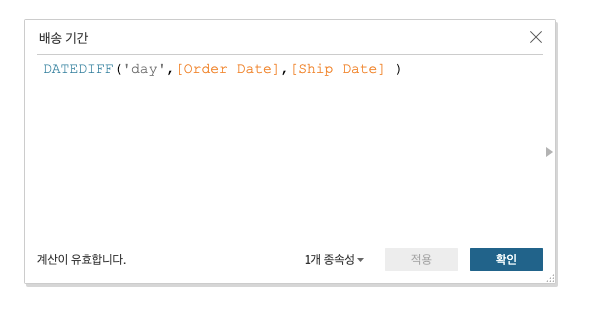
- DATEADD 함수 : 날짜 더하기
- DATEADD(단위, 간격, 기준 날짜)

LOD식 활용하기
참고 자료 : 상위 15가지 LOD 표현식
LOD식(세부 수준 식)
- 현재 화면(VLOD, View Level Of Detail)에 영향을 받지 않고 원하는 세부 수준에서 값을 계산
- LOD식을 활용하면 계산할 세부 수준을 제어 가능
- LOD식은 세분화된 수준(INCLUDE), 덜 세분화된 수준(EXCLUDE), 완전히 독립적인 수준(FIXED) 크게 3가지
- 실무에서는 FIXED 가장 많이 사용
LOD식 기본 문법 구조
- 전체 LOD 식은 중괄호로 묶어줌
- LOD 식 3가지 중 하나 선택
- : 뒤에는 항상 집계값을 넣어줘야 함(AVG, SUM 등)
{[FIXED | INCLUDE | EXCLUDE] [차원1], [차원2] : AVG([측정값])}
1. FIXED
- 뷰에 있는 차원과 상관없이 계산된 필드에서 FIXED 계산식을 고정시켜 지정된 차원을 계산

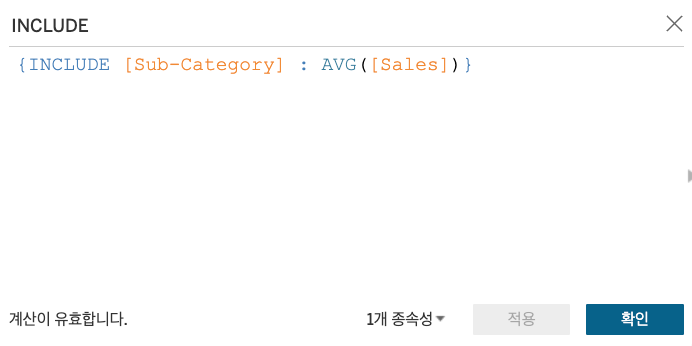
2. INCLUDE
- 뷰에 지정된 차원 뿐만 아니라 모든 차원을 포함해서 계산
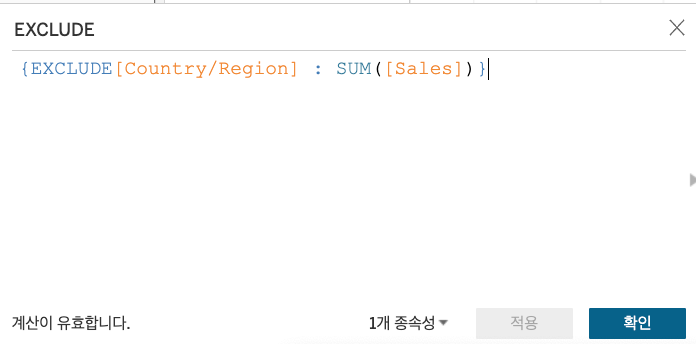
3. EXCLUDE
- 차원을 제거해서 계산
'내일배움캠프_QAQC 1기 > 실습으로 배우는 태블로' 카테고리의 다른 글
| 태블로_대시보드 (0) | 2025.02.17 |
|---|---|
| 태블로_데이터 시각화 (0) | 2025.02.14 |
| 태블로_기본 구성 및 실습 (0) | 2025.02.12 |
| 태블로_BI 툴 (0) | 2025.02.12 |